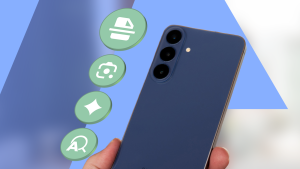
Il pannello laterale di Samsung: la funzionalità nascosta che rivoluziona l’esperienza Galaxy
- Punto chiave 1: L’Edge Panel è un launcher personalizzabile che consente accessi rapidi a app, contatti, strumenti e informazioni utili.
- Punto chiave 2: Sono disponibili sette tipologie di pannelli (App, Persone, Attività, Meteo, Strumenti, Appunti, Promemoria) configurabili singolarmente o in combinazione.
- Punto chiave 3: Una corretta personalizzazione migliora la produttività e differenzia l’esperienza Galaxy rispetto ad altri Android.
Sentiment: NEUTRALE
Samsung continua a distinguersi nel panorama Android grazie a funzionalità esclusive pensate per ottimizzare l’interazione quotidiana con lo smartphone. Tra queste, l’Edge Panel – una barra laterale personalizzabile – si conferma uno strumento potente ma spesso sottovalutato, capace di trasformare il modo in cui gli utenti accedono a app, contatti e utility.
Che cos’è l’Edge Panel?
L’Edge Panel è una barra sottile che appare sul bordo dello schermo dei dispositivi Galaxy. Scorrendo il dito lungo il “manico” si apre un pannello contenente scorciatoie configurabili. L’idea è simile al menu Start di Windows o al dock di macOS, ma integrata nativamente nell’interfaccia Android di Samsung.
Come attivarlo e personalizzarlo
Per abilitare la funzione basta andare su Impostazioni > Display > Edge Panels e attivare il toggle. Da qui è possibile:
- Selezionare i pannelli da visualizzare (da uno a tutti e sette).
- Riordinare l’ordine di comparsa trascinando le icone.
- Regolare dimensione, trasparenza e colore del manico.
- Nascondere il pannello nella schermata di blocco per motivi di privacy.
- Disattivare la visualizzazione in modalità landscape, utile durante video o gaming.
Le sette tipologie di pannelli
Ogni pannello è dedicato a una specifica categoria di contenuti:
- App: accesso rapido alle applicazioni più usate.
- Persone: scorciatoie ai contatti preferiti.
- Attività: funzioni rapide come screenshot, calendario, sveglie.
- Meteo: previsioni aggiornate in tempo reale.
- Strumenti: un unico strumento – la bussola – per orientarsi.
- Appunti: visualizzazione immediata del contenuto degli appunti.
- Promemoria: sincronizzazione con l’app preinstallata per tenere sotto controllo le attività.
Consigli per un uso ottimale
Per sfruttare al meglio l’Edge Panel, è consigliabile:
- Tenere attivi solo i pannelli realmente utili, evitando sovraccarichi visivi.
- Posizionare i pannelli più usati a sinistra, così da ridurre il numero di swipe necessari.
- Personalizzare le voci all’interno di ciascun pannello (ad esempio, scegliere le app più frequenti nella sezione App).
- Disattivare la visualizzazione in modalità landscape se si preferisce un’esperienza di gioco o video senza distrazioni.
- Utilizzare la funzione di nascondi nella schermata di blocco per proteggere dati sensibili come appunti o promemoria.
Impatto sull’esperienza mobile e sul mercato
L’Edge Panel rappresenta un valore aggiunto significativo per la linea Galaxy, contribuendo a differenziare Samsung da altri produttori Android che offrono un’interfaccia più “stock”. Questa personalizzazione avanzata può aumentare la fidelizzazione degli utenti, riducendo il tasso di migrazione verso concorrenti o verso iOS. Dal punto di vista industriale, la presenza di funzionalità esclusive come l’Edge Panel rafforza il posizionamento premium dei dispositivi Galaxy, giustificando margini di prezzo più elevati e supportando la strategia di Samsung di puntare su innovazione software oltre che hardware.
Conclusioni
Se ancora non hai sperimentato l’Edge Panel, è il momento di esplorarlo: una configurazione mirata può semplificare le operazioni quotidiane, migliorare la produttività e offrire un’esperienza d’uso più fluida. In un mercato Android sempre più omogeneo, funzionalità come questa possono fare la differenza tra un semplice smartphone e un vero strumento di lavoro personalizzato.