Google Wallet aggiunge la lettura NFC delle carte di trasporto: un passo avanti per i pendolari
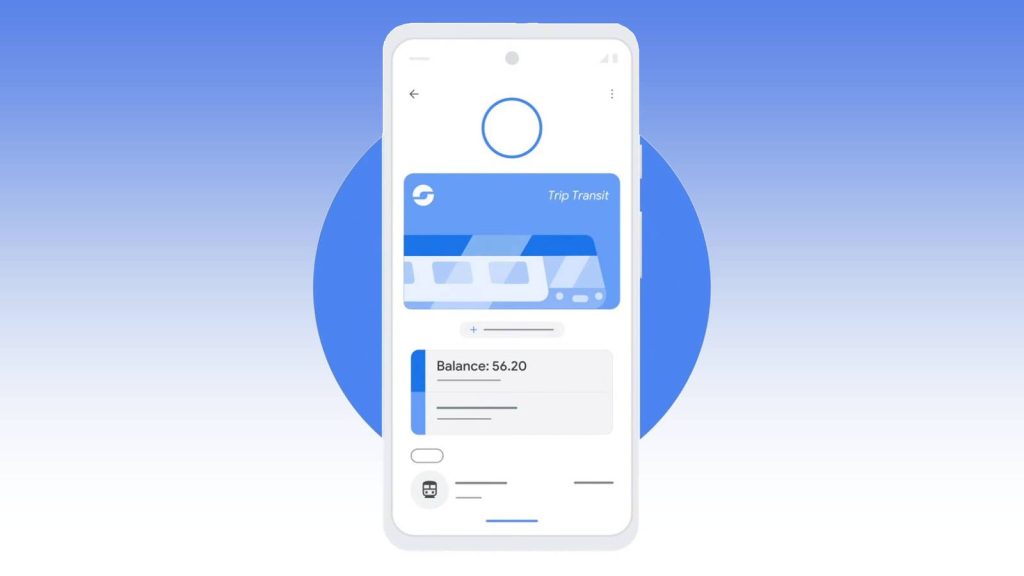
- Punto chiave 1: Trasferimento NFC di carte di trasporto fisiche a Google Wallet, inclusi saldo e abbonamenti attivi.
- Punto chiave 2: Una volta trasferita, la carta fisica non funziona più e il pass è limitato a un solo dispositivo alla volta.
- Punto chiave 3: È possibile spostare il pass su un altro dispositivo tramite l’app, ma richiede alcuni passaggi manuali.
Sentiment: BULLISH
Google Wallet ha introdotto una nuova funzionalità che rende ancora più semplice il viaggio quotidiano: la possibilità di aggiungere le carte di trasporto fisiche già in possesso all’app tramite NFC. Questa novità, parte dell’ultima versione di Google Play Services, elimina la necessità di digitare manualmente i dati della carta, riducendo il processo a pochi secondi di scansione.
Come funziona il trasferimento NFC
Per aggiungere una carta fisica, apri Google Wallet, seleziona “Add to Wallet” e poi “Transit Pass”. Se il servizio di trasporto supporta la funzione, apparirà l’opzione “Add an existing physical card”. Segui le istruzioni sullo schermo, posiziona la carta sul retro del telefono e attendi che l’app trasferisca automaticamente: saldo residuo, abbonamenti temporali (come abbonamenti mensili) e i metadati del chip digitale.
Benefici per gli utenti
– **Velocità**: la scansione NFC riduce il tempo di configurazione da minuti a pochi secondi.
– **Sicurezza**: i dati sensibili non vengono mai inseriti manualmente, diminuendo il rischio di errori.
– **Convenienza**: con la carta digitale, basta un tocco sul telefono o sul smartwatch per accedere al servizio, eliminando la necessità di portare con sé la carta fisica.
Limitazioni e considerazioni pratiche
– **Carta fisica disattivata**: una volta trasferita, la carta originale non funziona più. Non è possibile condividere il pass con un partner o un bambino mantenendo la versione digitale sul proprio dispositivo.
– **Singolo dispositivo**: il pass può essere memorizzato su un solo dispositivo alla volta. Se desideri passare da smartphone a smartwatch, dovrai trasferire manualmente il pass.
– **Compatibilità**: la funzionalità è disponibile solo se il servizio di trasporto lo supporta. Alcuni operatori più piccoli potrebbero non offrire ancora questa opzione.
Come spostare il pass su un altro dispositivo
1. Sul dispositivo attuale, apri Google Wallet e vai su “View More” → “View More Passes”.
2. Seleziona il pass di trasporto, tocca i tre puntini del menu e scegli “Move Card to Another Device”.
3. Sul nuovo dispositivo, apri Google Wallet, seleziona il pass e tocca “Activate”.
Questa procedura garantisce che il pass rimanga valido e sincronizzato tra i dispositivi.
Prospettive future e integrazione con altri servizi
Google sta continuando a espandere l’ecosistema di Wallet, integrando pass di trasporto, biglietti aerei, carte fedeltà e pagamenti contactless. L’uso di NFC per il trasferimento di carte fisiche è solo l’inizio: si prevede che in futuro i pass digitali possano essere gestiti anche tramite assistenti vocali o tramite integrazione con sistemi di pagamento come Google Pay.
Con questa nuova funzionalità, Google Wallet si conferma come una piattaforma sempre più completa per la gestione delle transazioni quotidiane, offrendo comodità e sicurezza ai pendolari di tutto il mondo.